






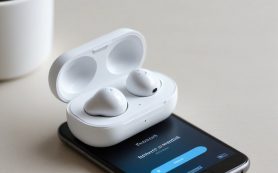
Как подключить беспроводные наушники к телефону: пошаговая инструкция для всех моделей
Беспроводные наушники — это компактное современное устройство, которое дарит свободу движений и удобство в любом месте. В материале РИА Новости рассказывается, как подключить беспроводные наушники к смартфону через Bluetooth, как работает гарнитура на платформах Android и Apple, а также какие типичные трудности могут возникнуть при сопряжении устройств.
Почему выбирают беспроводные наушники
Сегодня многие пользователи отдают предпочтение беспроводным наушникам. Это наиболее удобный способ прослушивания музыки, голосовых переговоров и видеоконтента с качественным звуком. Основное преимущество — отсутствие проводов и лишних кнопок, что делает использование гаджета максимально простым и комфортным.
Принцип работы и основные требования
Подобные наушники передают сигнал по воздуху с помощью технологии Bluetooth или NFC. Для корректной работы требуется совместимость между гарнитурой и смартфоном. Убедиться в наличии поддержки этих технологий можно еще в магазине — консультант поможет проверить совместимость и выполнить первоначальную настройку.
Подключение к устройствам на базе Android
Перед началом настройки важно убедиться, что наушники полностью заряжены. Далее следует следовать инструкции производителя. Некоторые модели включаются автоматически при извлечении из зарядного бокса и переходят в режим сопряжения. После этого можно приступить к прослушиванию аудио.
СПОСОБ 1: ПОДКЛЮЧЕНИЕ ЧЕРЕЗ BLUETOOTH
- Включите функцию Bluetooth на смартфоне.
- Перейдите в раздел «Устройства» или «Сопряжение».
- Выберите нужное устройство из списка доступных.
- Подтвердите подключение, если появится запрос.
Способ 2: Подключение через NFC
- Убедитесь, что функция NFC активна на телефоне.
- Прикоснитесь задней частью смартфона к корпусу наушников.
- Дождитесь подтверждения соединения.
Подключение к устройствам на базе iOS
Процесс настройки на устройствах с системой iOS практически идентичен таковому на платформе Android. Наушники от бренда Apple, такие как AirPods, легко подключаются даже к ноутбукам и планшетам. При этом они поддерживают управление жестами, голосовые команды и двойное касание. Также звук автоматически отключается, когда один из наушников извлекается.
Особенности брендов и их функционал
Наушники от разных производителей имеют схожий принцип работы, но отличаются деталями настройки.
Наушники от Samsung
Модели этой марки поддерживают автоматическое подключение к смартфону. Процедура настройки аналогична работе с AirPods — достаточно вынуть наушники из бокса, чтобы они стали доступны для сопряжения.
Наушники серии AirDots
Эта модель предусматривает раздельное подключение каждого наушника. Чтобы настроить гарнитуру:
- Извлеките наушники из бокса.
- Удерживайте кнопку на корпусе до появления светового индикатора.
- Вставьте наушники обратно и одновременно выньте их снова.
- Сначала подключите правый наушник через меню Bluetooth, затем левый — нажав на кнопку до появления сигнала.
После успешной синхронизации все индикаторы погаснут.
Решение типичных проблем при подключении
Несмотря на простоту процедуры, иногда возникают трудности. Если наушники не появляются в списке доступных устройств:
- Зарядите наушники и бокс.
- Поднесите гарнитуру ближе к телефону.
- Перезагрузите оба устройства.
Что делать, если наушники не видят телефон
- Убедитесь, что наушники находятся в режиме сопряжения.
- Проверьте, не было ли нарушено порядка извлечения из бокса (необходимо извлекать оба сразу).
- Сбросьте настройки наушников: удерживайте кнопку 30 секунд до появления красно-синего свечения индикатора.
Проблемы со звуком
Отсутствие звука может быть вызвано:
- Неправильным выбором источника аудио (не выбрано устройство «наушники»).
- Наличием конфликтующих приложений.
- Сбоем в работе системы.
Решение: проверьте настройки вывода звука, удалите недавно установленные программы, перезагрузите устройства. Если проблема сохраняется, рекомендуется обратиться в службу поддержки или отправить устройство на диагностику.
Комментарии